Как подключить свой домен к сайту
Сайт сразу после публикации работает на адресе вида название.kotplatform.site. Свой домен — например, mysite.ru — выглядит солиднее и вызывает больше доверия у клиентов. Подключение займёт минут десять, плюс ожидание, пока интернет узнает о новых настройках. Защищённое соединение (https) и защита от DDoS-атак включаются сами.
Что понадобится
- Тариф PRO.
- Доступ в личный кабинет регистратора — компании, у которой вы купили домен.
- Опубликованный сайт. Подключить домен можно и до публикации, но защищённое соединение включится только после неё.
Шаг 1. Откройте вкладку «Свой домен»
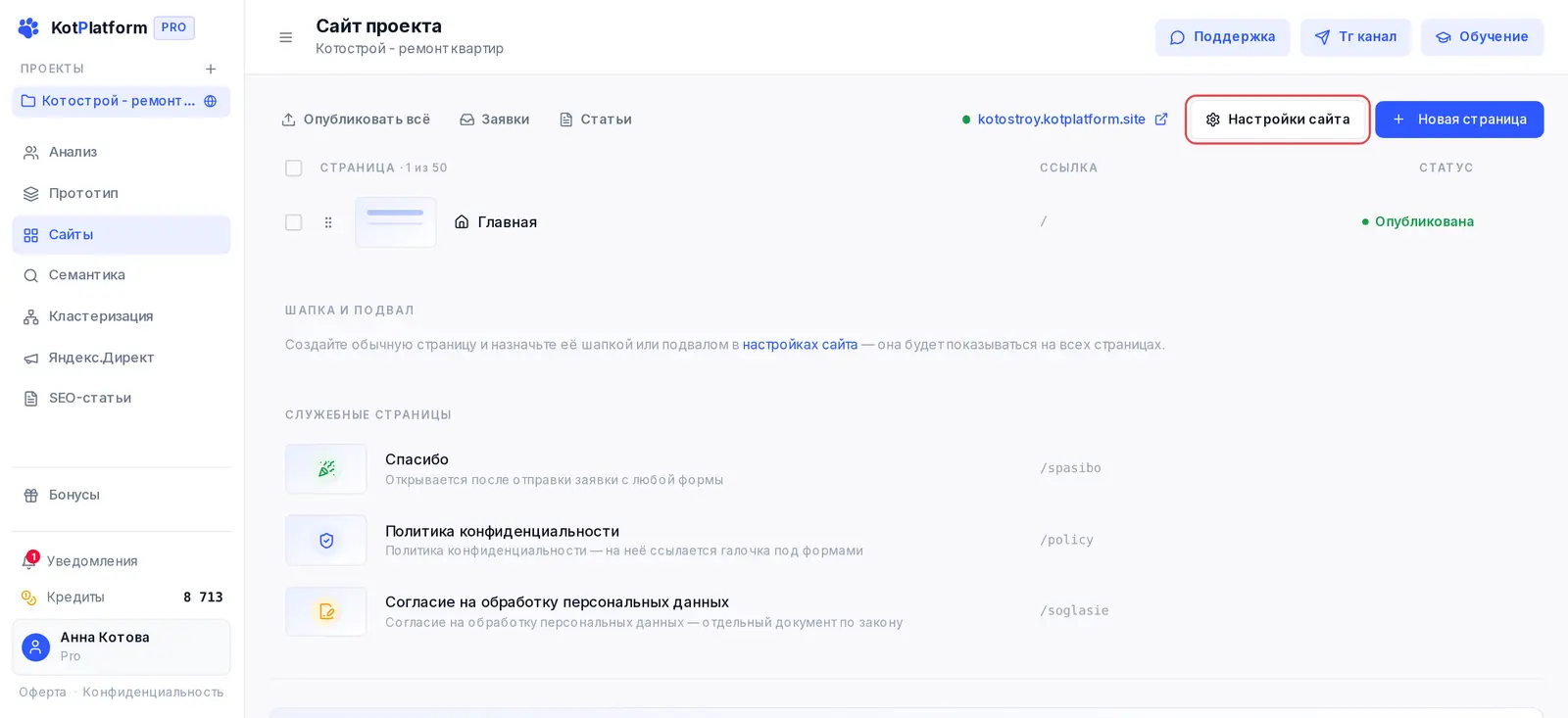
В разделе «Сайты» нажмите «Настройки сайта», затем слева выберите вкладку «Свой домен».
Шаг 2. Введите домен и нажмите «Подключить»
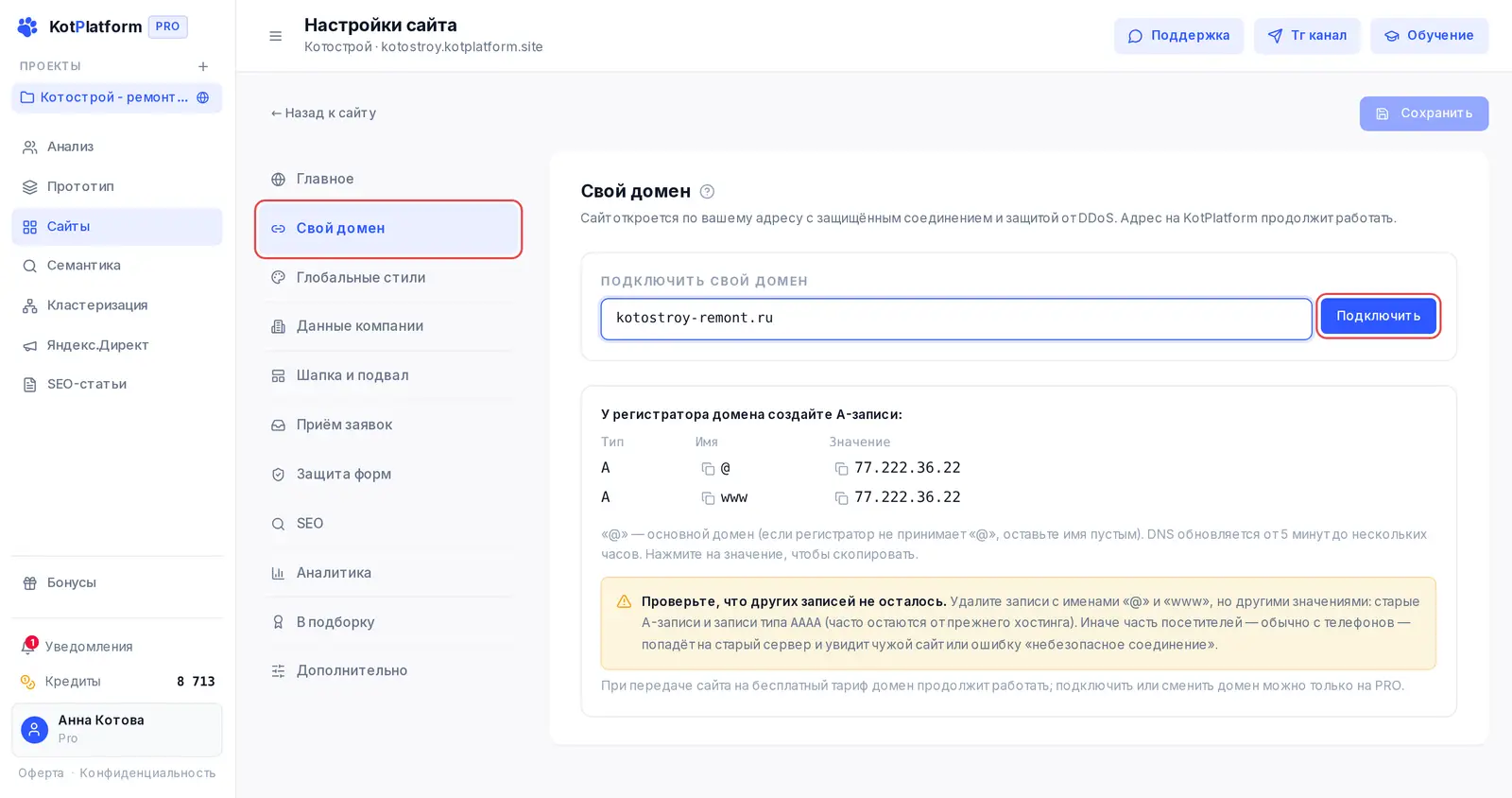
Пишите домен без http://, https:// и косых черт — просто mysite.ru. Версия с www подключится сама и будет вести на основной адрес.
Шаг 3. Создайте A-записи у регистратора
В кабинете регистратора найдите управление записями домена — раздел может называться «DNS-записи», «Управление зоной» или «Ресурсные записи». Создайте две записи из вкладки «Свой домен»:
| Тип | Имя | Значение |
|---|---|---|
| A | @ | IP-адрес из вкладки «Свой домен» |
| A | www | тот же IP-адрес |
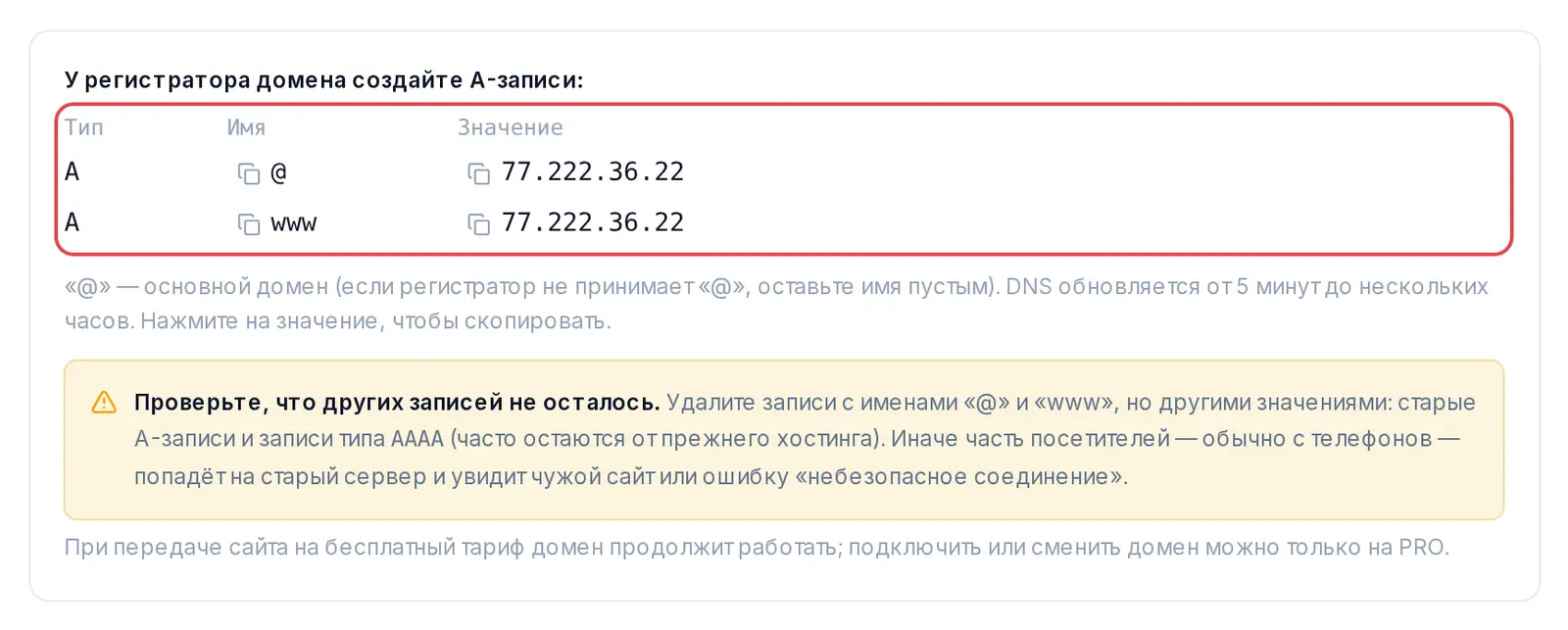
Значения копируются кликом. «@» означает сам домен: если регистратор не принимает этот знак, оставьте имя пустым. Для поддомена (например, shop.mysite.ru) запись нужна одна — с именем поддомена, вкладка покажет его сама.
Шаг 4. Удалите старые записи
У записей с именами «@» и «www» не должно остаться других значений. Удалите старые A-записи и записи типа AAAA — они часто остаются от прежнего хостинга.
Шаг 5. Нажмите «Проверить»
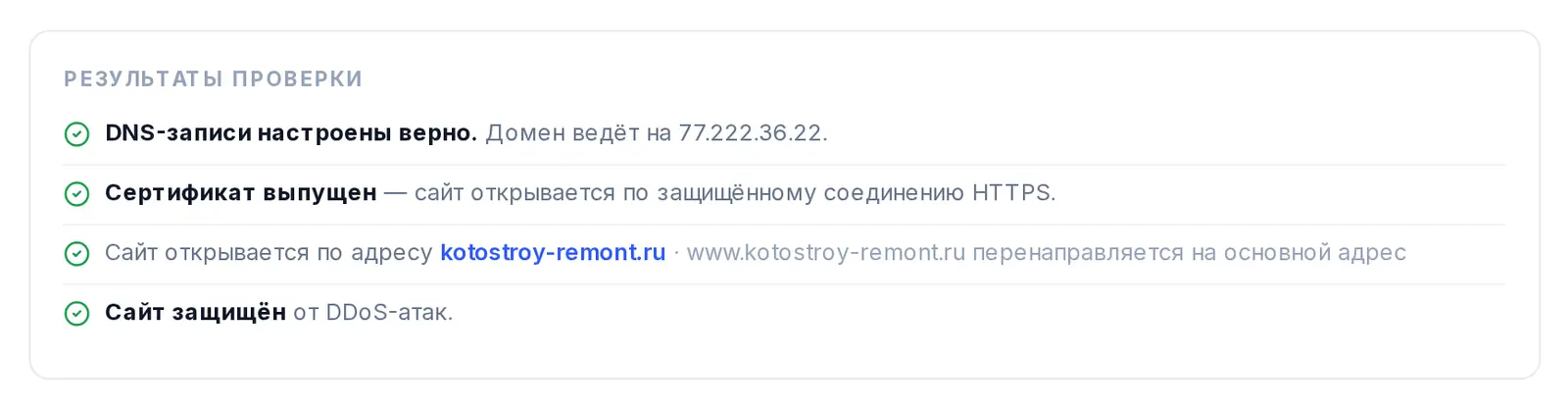
Сервис проверит записи и покажет результат. Если записи ещё не видны, ничего страшного: интернет обновляет сведения о домене от 5 минут до нескольких часов. Подождите и нажмите «Проверить» ещё раз — или просто откройте вкладку позже, проверка запустится сама.
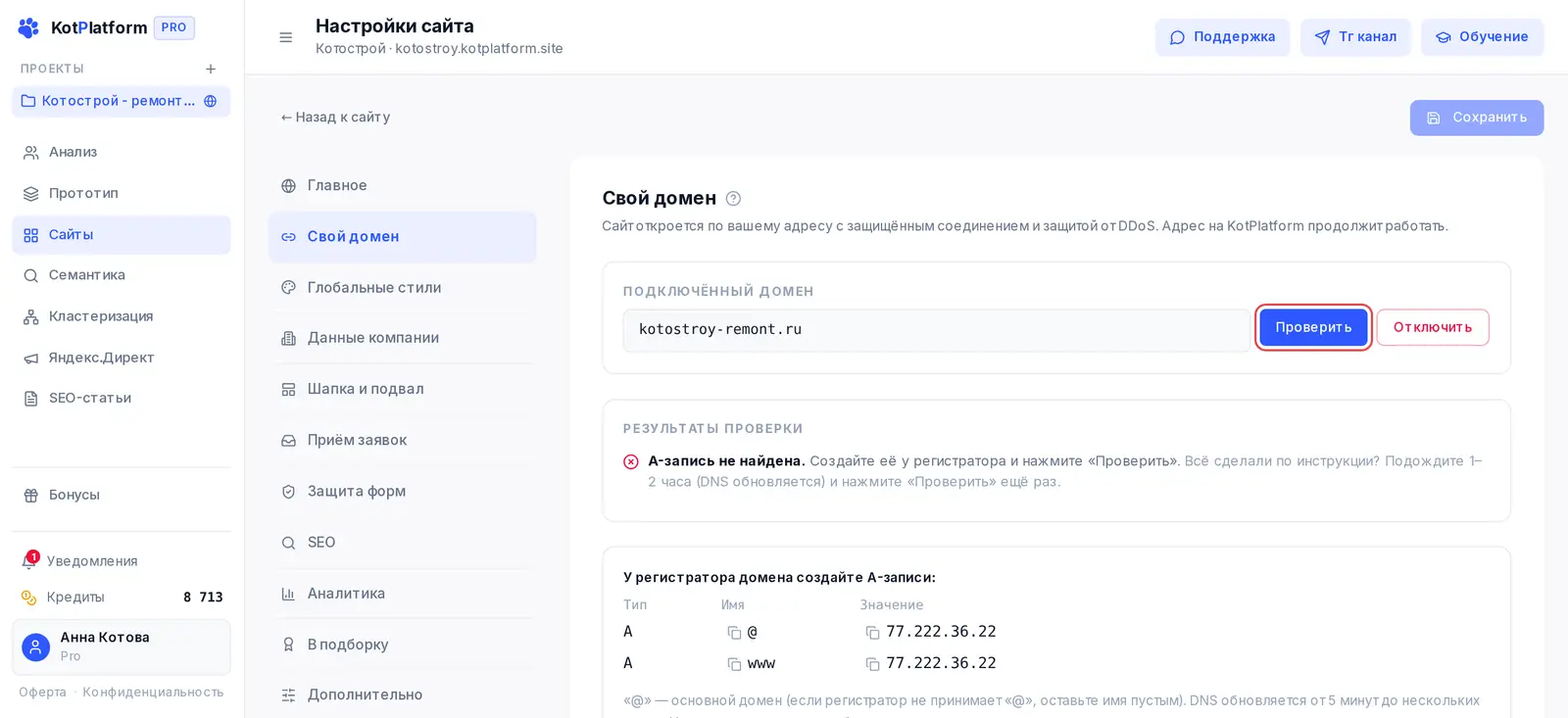
Что значат сообщения в блоке «Результаты проверки»:
| Сообщение | Что делать |
|---|---|
| Ждём DNS-записи | Создайте A-записи у регистратора и нажмите «Проверить». |
| A-запись не найдена | Проверьте запись у регистратора. Если всё верно — подождите 1–2 часа и проверьте снова. |
| Домен ведёт на другой адрес | В записи указан чужой IP. Замените значение на IP-адрес из вкладки. |
| Часть A-записей ведёт на другой адрес | Осталась старая запись. Удалите все A-записи с этим именем, кроме нашей. |
| Опубликуйте сайт | Опубликуйте сайт — защищённое соединение включится сразу после. |
| Не удалось выпустить сертификат | Проверьте записи и нажмите «Повторить» — не чаще раза в 5 минут. |
Готово
Когда записи настроены, сервис сам выпускает сертификат для защищённого соединения — обычно за минуту. Все строки в блоке станут зелёными: сайт открывается по вашему адресу, версия с www ведёт на основной, адрес на KotPlatform тоже продолжает работать.